Índice:

5. Algunos bloques básicos que debes conocer.
6. Cómo lanzar (hacer público) tu sitio web.
4. Crear un menú
Los menús son imprescindibles para facilitar el acceso a las diferentes páginas que componen un sitio web. Para crear tu propio menú personalizado en WordPress deberás dirigirte al apartado Apariencia y entrar en el Editor.
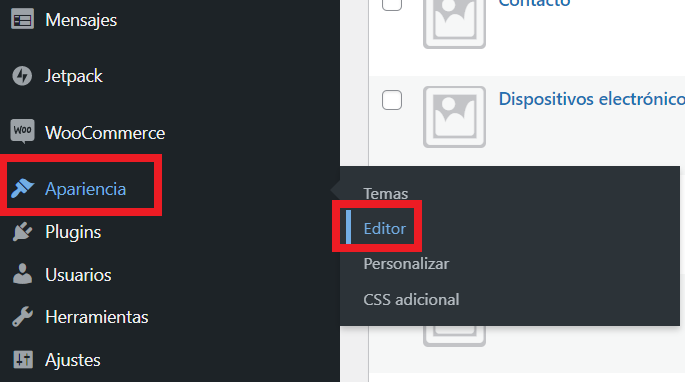
A continuación, se abirá el editor del sitio web. Para trabajar en él puedes hacer click en Diseño o bien en la área principal (zona blanca).
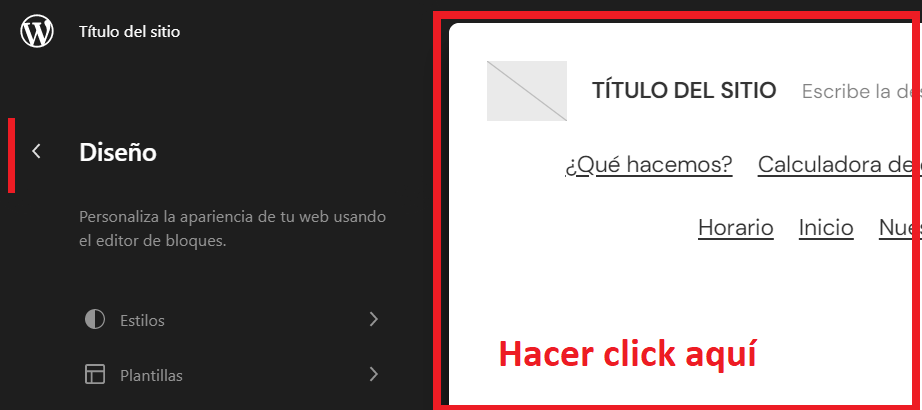
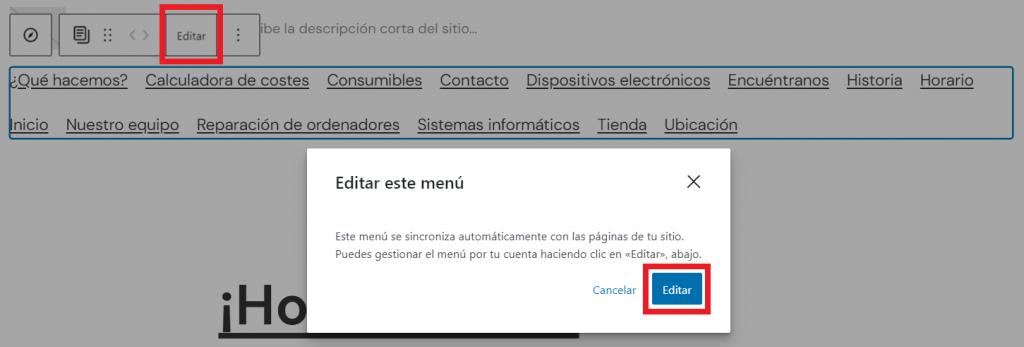
Verás cómo, por defecto, aparece un menú en la parte superior con las páginas que has ido añadiendo a tu sitio web. Ahora vamos a ver cómo editar dicho menú.
En primer lugar, deberás hacer click en Editar como se indica en la imagen de abajo.
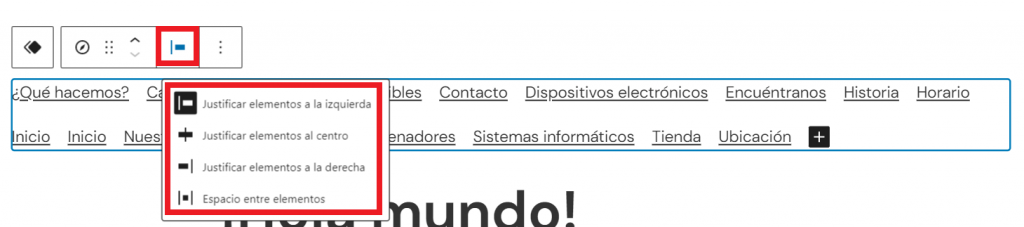
Después, es posible seleccionar el modo de justificación del menú (derecha, centrado, izquierda).
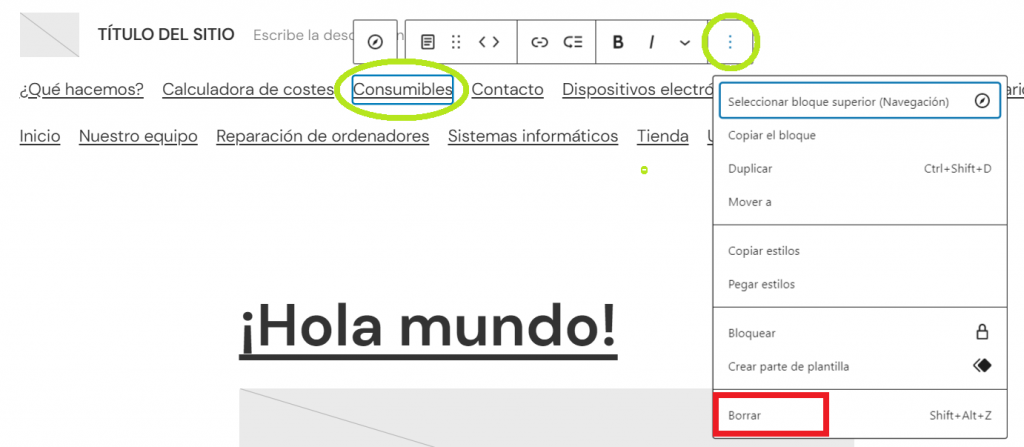
También podrás eliminar aquellos elementos del menú que no deseas que aparezcan en el primer nivel. Ten en cuenta que el menú principal de tu sitio web puede tener varios niveles, es decir, las páginas secundarias pueden incluirse de otras más generales. Más adelante veremos cómo hacerlo. Para eliminar un elemento hay que seleccionarlo, pinchar en los tres puntos de la derecha de la barra de opciones y hacer click en borrar.
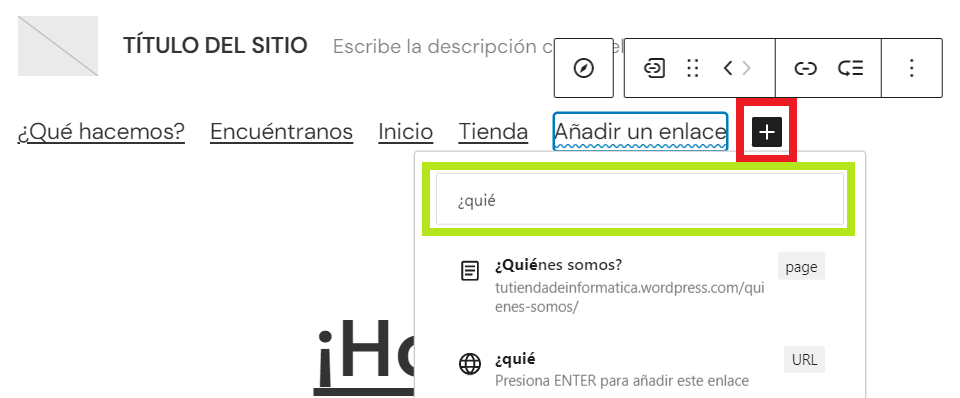
De igual manera, se pueden añadir nuevas páginas al menú. Para ello, se pinchará en el símbolo «+» y se buscará el nombre de la página en el campo de búsqueda:
Cpmo se puede ver abajo, en el ejemplo se han dejado, únicamente, cinco páginas principales. Los elementos del menú se pueden reubicar seleccionando el elemento correspondiente y desplazándolo con las flechas que aparecen recuadradas en rojo:

A continuación, se crearán submenús, es decir, se asignarán páginas secundarias a cada una de las páginas principales del menú. Para ello, se debe seleccionar la página principal dentro de la que se quieren ubicar páginas secundarias y después pinchar en el botón recudrado en rojo:
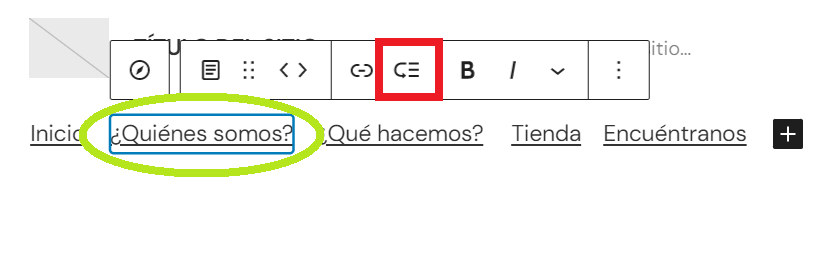
Repitiendo este proceso con cada una de las páginas pricipales podrás ubicar todas las páginas de tu sitio web de una forma organizada. Es posible, incluso, añadir otro tercer nivel de páginas a tu menú, pero debes tener en cuenta que un número de niveles excesivo puede resultar poco intuitivo.
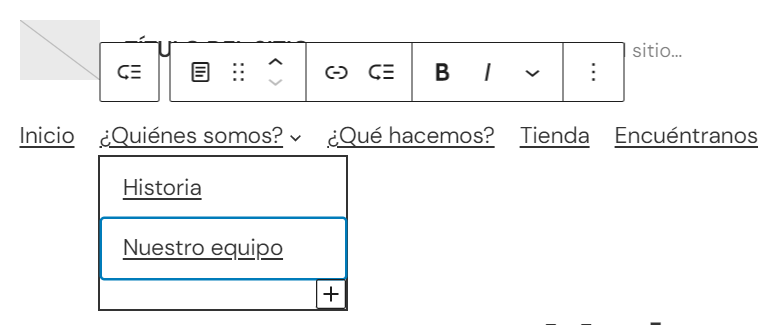
En la imagen de abajo se muestra un ejemplo en el que se han añadido dos páginas («Historia» y «Nuestro equipo») dentro de la página principal «¿Quiénes somos?».
Para terminar, no olvides guardar los cambios realizados en tu menú haciendo click en el botón recuadrado en rojo. Para volver al Escritorio principal puedes pinchar en el logo de WordPress (recuadrado en azul):
