Índice:

5. Algunos bloques básicos que debes conocer.
6. Cómo lanzar (hacer público) tu sitio web.
2. Crear tu primer sitio web.
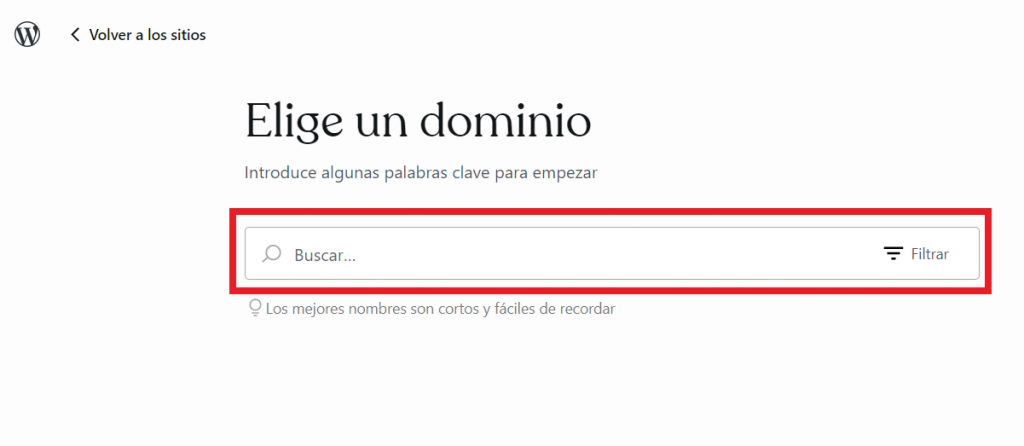
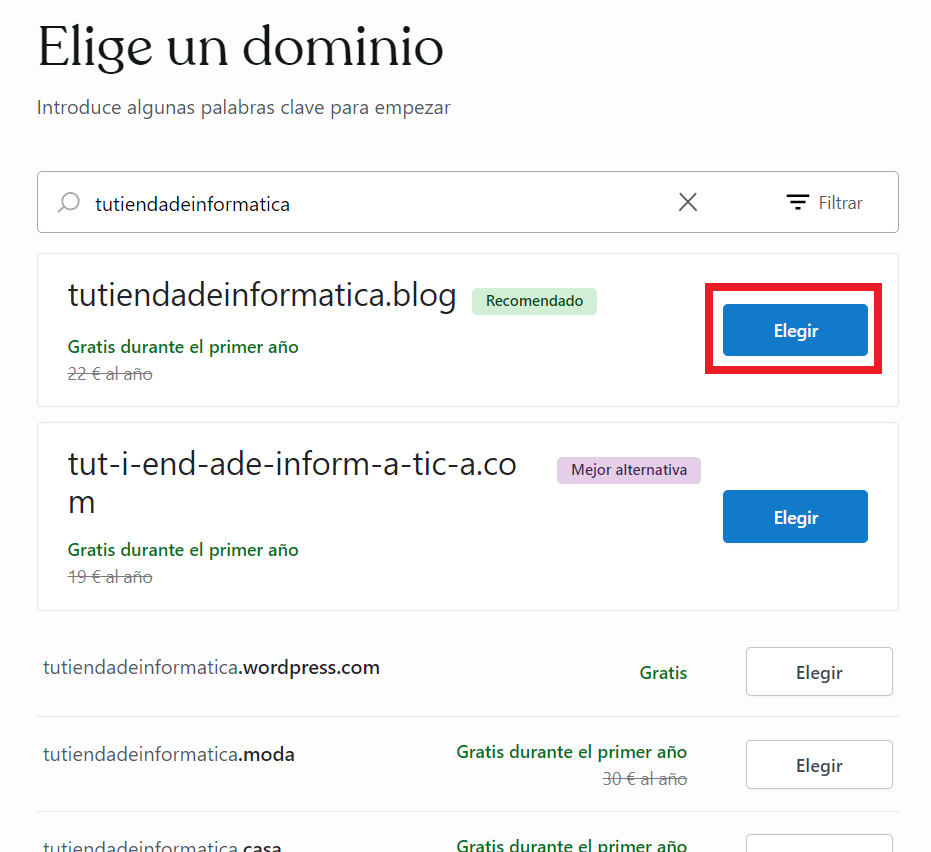
Una vez hayas creado la cuenta, WordPress te pedirá que introduzcas el nombre de dominio de tu sitio web, es decir, el nombre con el que se accederá a él a través de internet. Tómate el tiempo que necesites para elegir el nombre, ya que no será posible modificarlo posteriormente. Una vez que hayas encontrado un nombre de dominio gratuito disponible* (que nadie haya escogido previamente) haz click en Seleccionar y en Empezar con un sitio gratuito.
*Si tratas de escoger un nombre demasiado común, lo más probable es que no esté disponible, por lo que WordPress te ofrecerá altearnativas, añadiendo números al final del nombre.
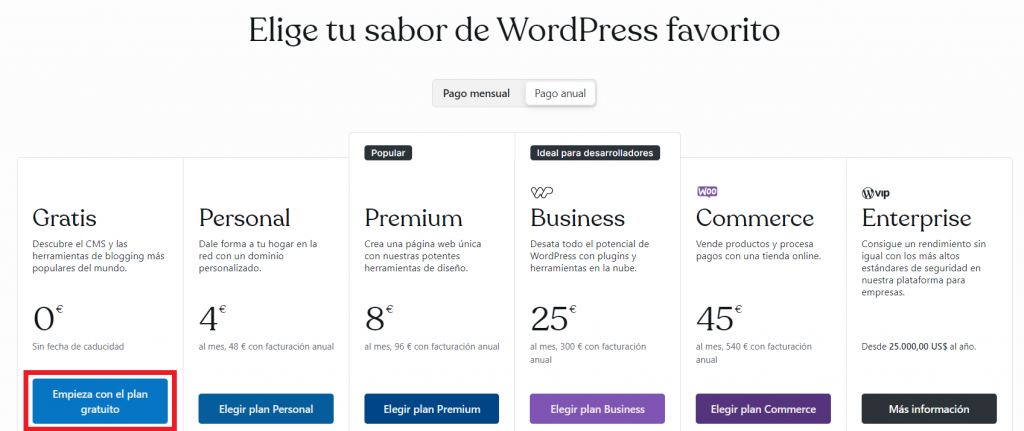
Una vez finzalizado este proceso, ya habrás creado un sitio web. Sin embargo, todavía quedan algunos pasos por seguir.
En primer lugar, WordPress te dará la opción de escoger una plantilla de diseño para su sitio web. Puedes Omitir por ahora este paso si no tienes una idea clara del aspecto que deseas que tenga tu sitio.
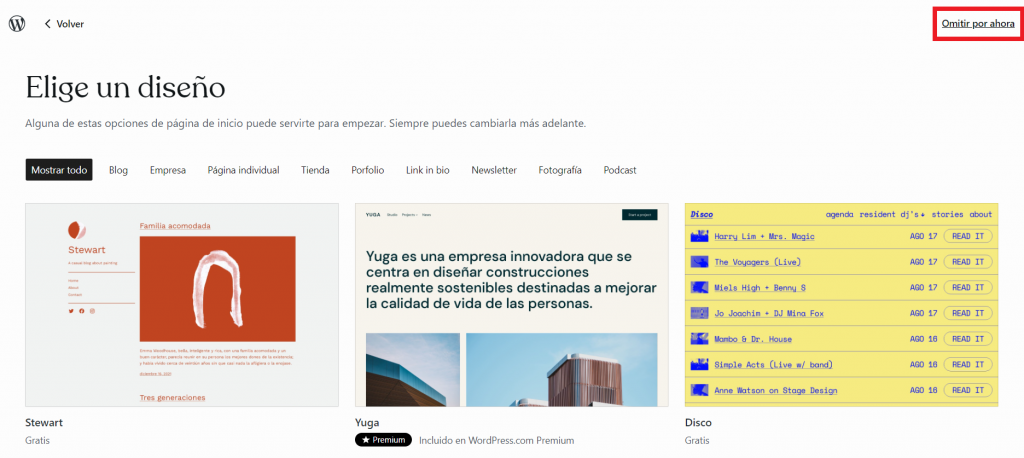
A continuación, la página te pedirá que respondas a una serie de preguntas que puedes omitir.
Al finalizar dichas preguntas, aparecerá un botón de Publica tu sitio web. Ten en cuenta que si haces click en él, tu sitio web pasará a estar visible a través de internet, por lo que se podrá acceder a él a través de un navegador (Chrome, Firefox…). Si deseas posponer este paso, puedes seleccionar la opción Saltar al escritorio, que aparece recuadrada en verde en la parte inferior.
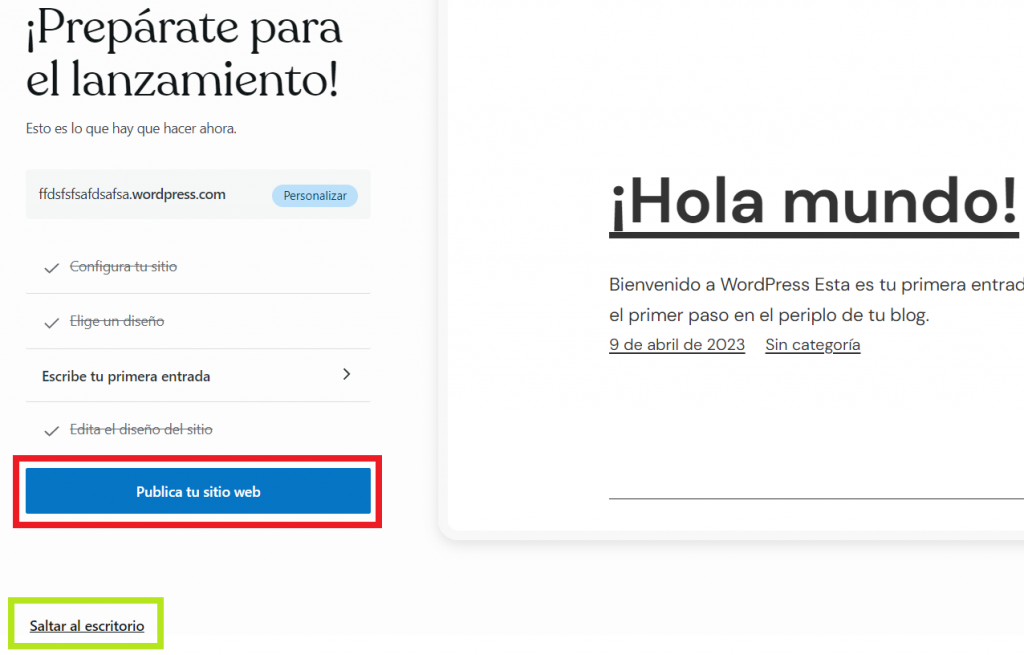
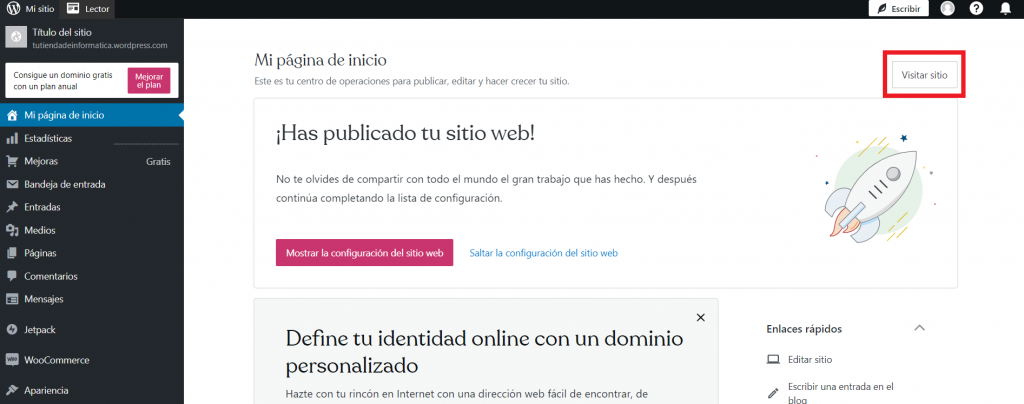
En ambos casos, accederás al escritorio de WordPress, que es la ventana desde la que de ahora en adelante vas a trabajar para editar tu sitio web.
Para visualizar tu sitio, deberás hacer click en Visitar sitio:
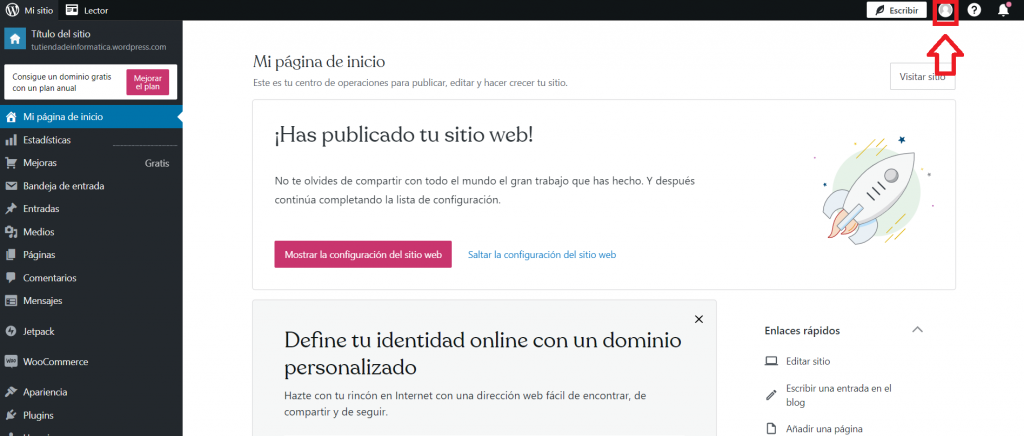
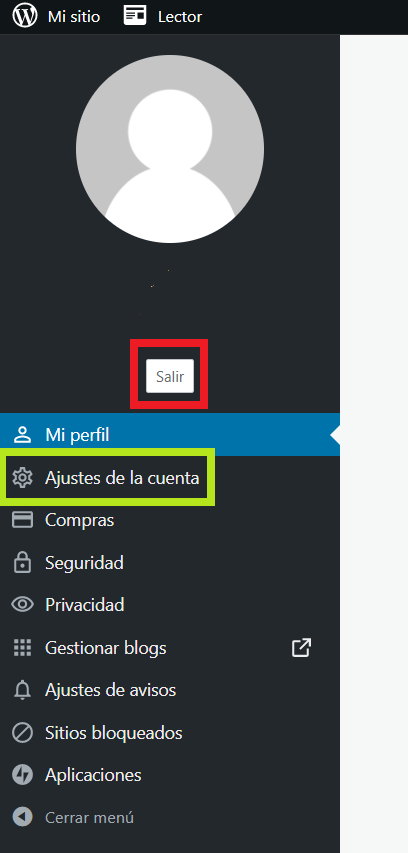
Por otra parte, si haces click en el botón circular de tu cuenta, se abrirá un menú en la parte izquierda desde donde podrás Salir de WordPress, o bien realizar otros ajustes generales de tu cuenta. Por ejemplo, puedes modificar el idioma de la página desde la opción Ajustes de la cuenta:
Si quieres conocer los pasos que debes seguir para empezar a editar tu sitio web, añadir nuevas páginas, un menú de navegación, contenidos personalizados… puedes pasar a la siguiente página.