Índice:

5. Algunos bloques básicos que debes conocer.
6. Cómo lanzar (hacer público) tu sitio web.
3. Añadir nuevas páginas.
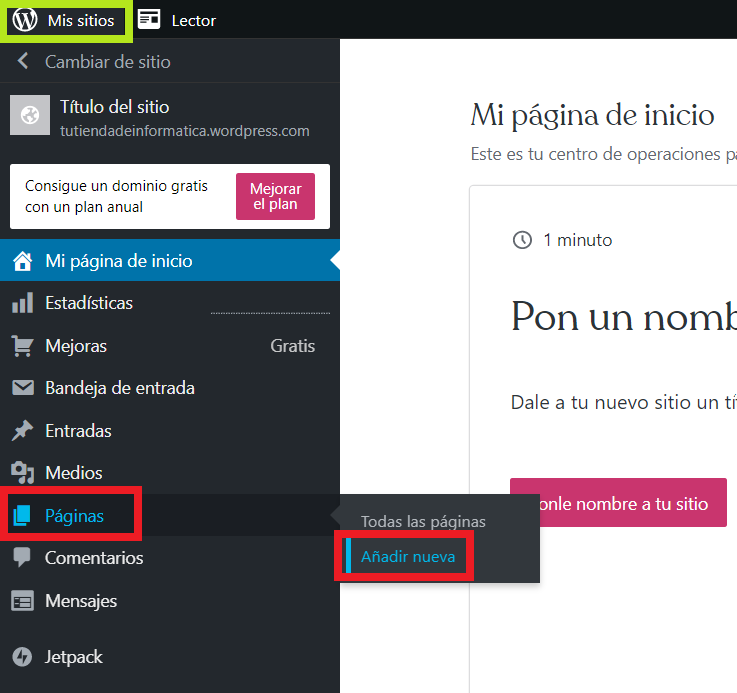
Una vez que el sitio web ha sido creado se pueden empezar a añadir páginas. En primer lugar, deberás acceder al Escritorio de WordPress pinchando en Mis sitios.
Después, en el menú de la izquierda, seleccionarás Páginas – Añadir nueva.
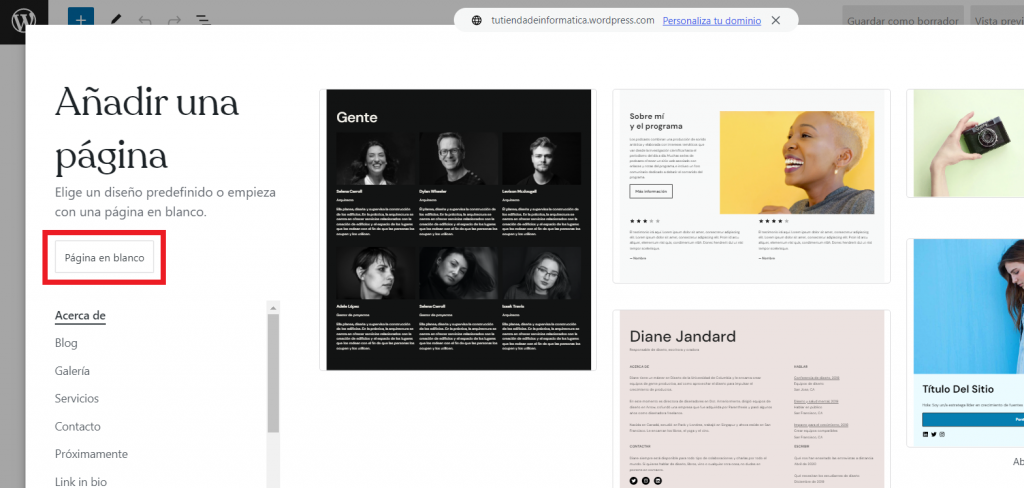
Después, tendrás la posibilidad de seleccionar una plantilla para tu nueva página, o bien crear la página de cero, pinchando el botón Página en blanco. Esta última opición es la más recomendable si desea personalizar totalmente tu sitio web.
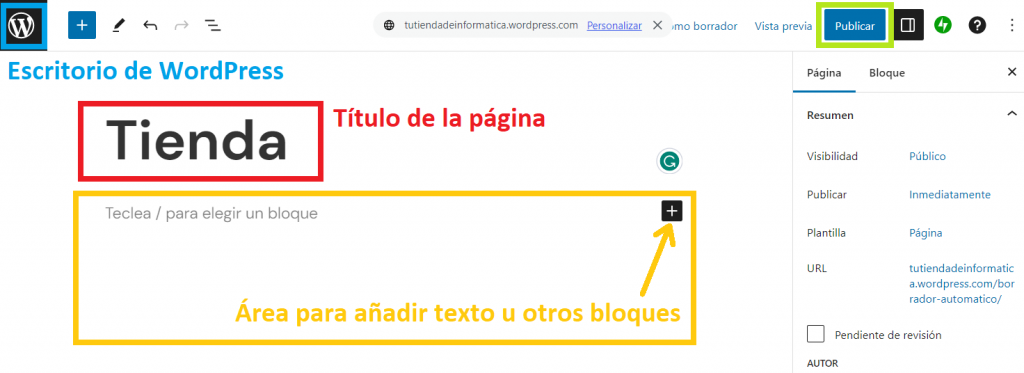
A continuación, necesitarás elegir un nombre para tu nueva página (recuadro rojo de la imagen de abajo). Esto es necesario, ya que de ese nombre dependerá la dirección URL que conducirá a esa nueva página. Sin embargo, es posible eliminar ese nombre posteriormente si así se desea.
También podrás añadir algo de texto o incluso algún otro elemento sencillo (imágenes, por ejemplo), haciendo click en el botón «+», aunque esto se verá posteriormente.
Para guardar los cambios introducidos, deberás hacer click en «Publicar» (recuadro verde). Al hacerlo, se mostrará un menú que permite seleccionar el momento de publicación (inmediatamente o en una fecha determinada), así como la visibilidad de la página (pública, privada o protegida por contraseña).
Por último, podrás volver al escritorio de WordPress pinchando en el logo de la web (recuadro azul).
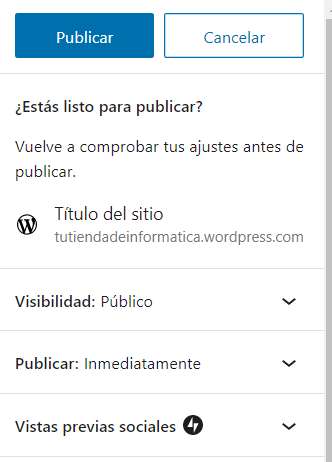
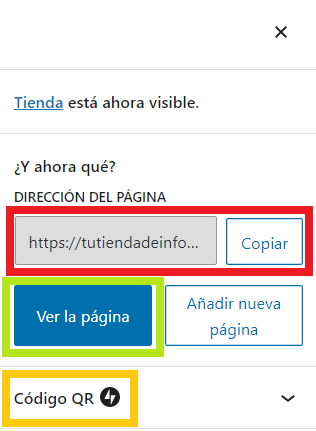
Tras publicar la página, se mostrarán la siguiente información:
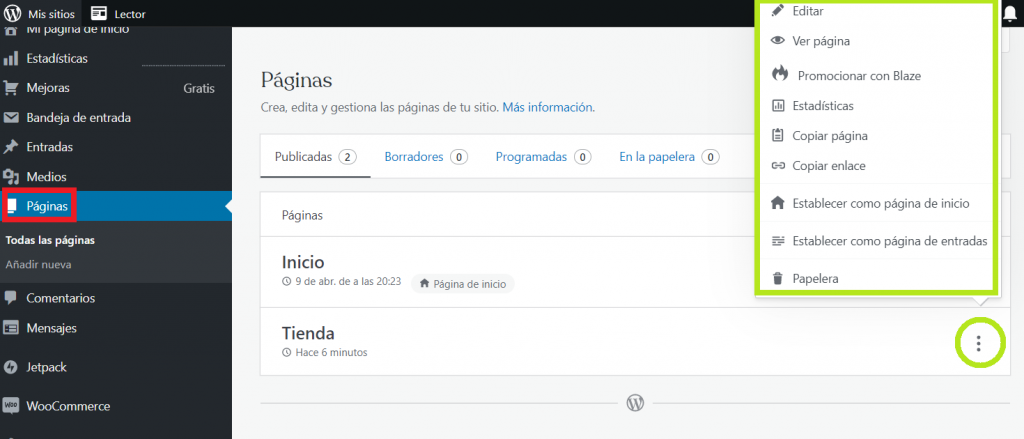
Para terminar, en todo momento puedes acceder a la lista de páginas web que componen tu sitio web. Para ello, no tienes más que hacer click en Páginas en el menú lateral del escritorio.
Si pinchas en los tres puntos de la derecha (círculo verde) se despliega un menú que te permite:
- Editar la página web.
- Ver la página web.
- Copiar la página en su conjunto para pegar el contenido en otra `´página.
- Copiar la dirección URL de la página web (copiar enlace).
- Establecer la página como página de inicio del sitio web.
- Eliminar la página…