Clase 5:

¿Cómo enviar un correo a varias personas?
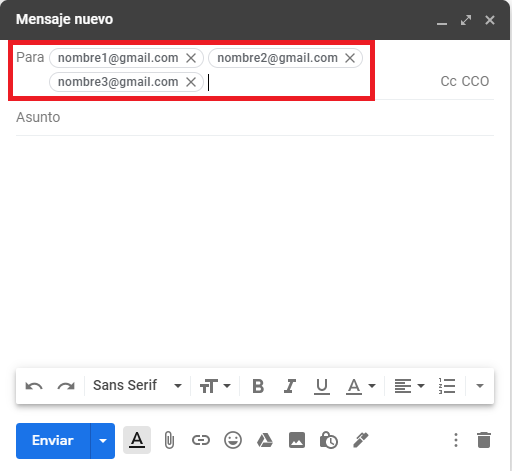
Si lo que deseas es enviar en mismo correo (mismo asunto y cuerpo) a varias personas a la vez, no tienes más que escribir escribir una dirección de correo, presionar la tecla espacio (o intro), escribir otra dirección, presionar la tecla espacio… y así sucesivamente:
(Gmail)
En el ejemplo de arriba el correo se enviaría a tres direcciones a la vez, pero puedes añadir tantas direcciones de correo como lo desees.
La diferencia entre responder y reenviar.
Es muy importante que distingas la diferencia entre responder un correo y reenviarlo:
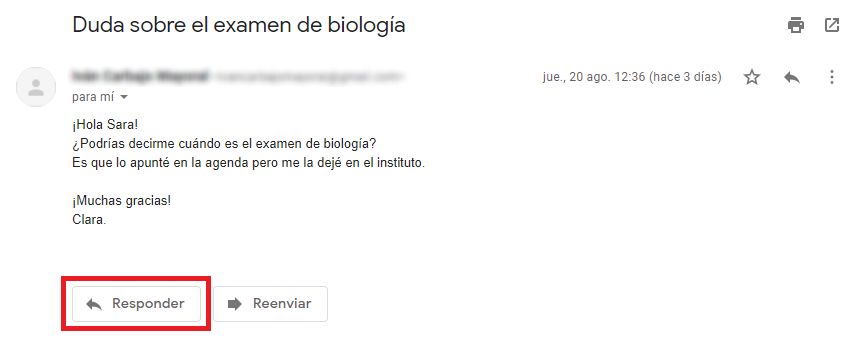
- Responder un correo es enviar un correo a la misma persona que te ha enviado el correo para hablarle acerca del o que él o ella te ha dicho en su correo. Si, por ejemplo, recibes un correo de un amigo preguntándote cuándo es un examen tu deberás responderle con la fecha de dicho examen.
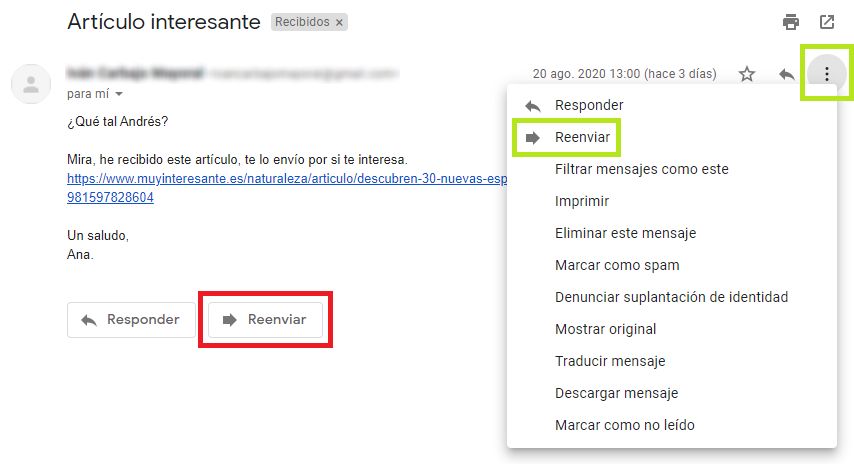
- Reenviar un correo es enviar a otra persona (o a varias) un correo que tú has recibido de cualquier otra persona. Si, por ejemplo, un familiar te envía por correo un artículo interesante y te apetece compartirlo con un amigo lo que tendrás que hacer será reenviar ese correo a tu amigo.
Cómo responder un correo.
Responder a un correo es muy sencillo, una vez que estás dentro del correo que te han enviado tienes dos opciones, puedes hacer click en cualquiera de los dos botones recuadrados en rojo:
(Gmail)
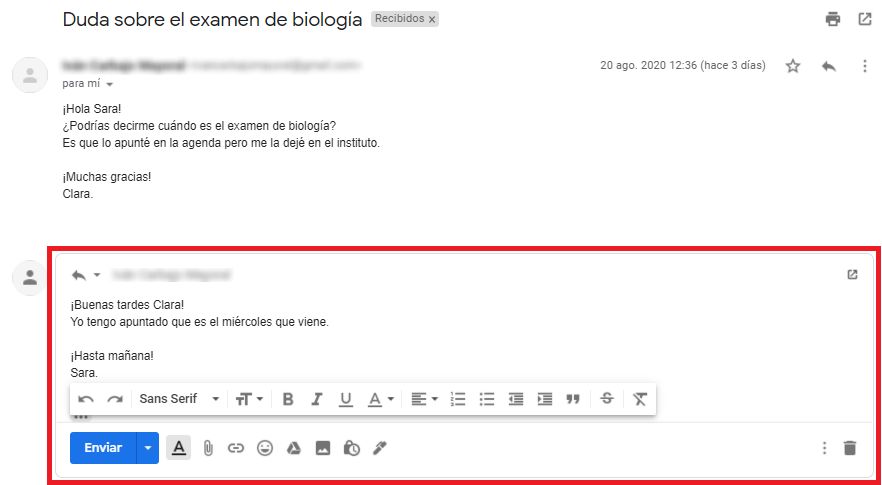
A continuación se abrirá una nueva ventana para que puedas escribir la respuesta. Fíjate en que, en este caso, no es necesario escribir ningún asunto, ya que al ser una respuesta el asunto seguirá siendo el del primer correo, en este caso «Duda sobre el examen de biología»:
(Gmail)
Cómo reenviar un correo.
Ahora imagina que te llega el correo de abajo, te has leído el artículo y te ha gustado, así que quieres reenviárselo a un amigo. En ese caso tendrás que hacer click en el botón reenviar (recuadrado en rojo). Si no apareciera ese botón puedes hacer click en los tres puntos verticales y seleccionar Reenviar (verde):
(Gmail)
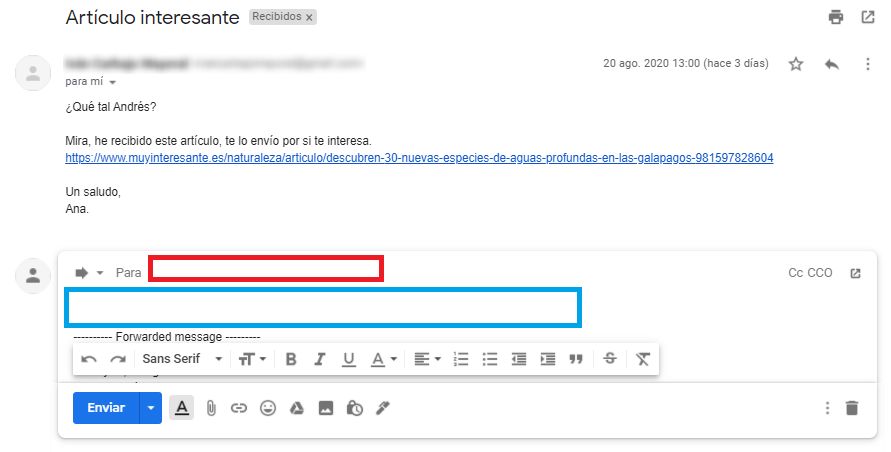
Al hacer click en reenviar se abrirá una nueva ventana en la que podrás escribir la dirección de la persona a la que le quieres reenviar el correo (campo recuadrado en rojo). También tienes la opción de añadir algún mensaje para esa persona (zona recuadrada en verde).
(Gmail)